新买的苹果ID怎么用才安全?到手后必做的5项设置
收到新买的苹果 ID,账号密码摆在那里,看起来登录就能用。但直接拿来就登、就下 App,恰恰是之后被锁号、被找回的高发原因。这篇文章按实际顺序给你 5 项到手设置,全套做完大约 10 分钟——做完之后,这个账号才算真正「姓你」。
一、先上官网核对账号「底细」,再谈使用
先别碰手机设置。用浏览器打开 account.apple.com(Apple 账户官网),用卖家提供的账号密码登录一次,重点看三个地方:
- 「登录与安全」里挂了哪些邮箱和电话——如果多出一条你不认识的救援邮箱或号码,这就是最典型的找回后门,下一步重点处理;
- 双重认证是否已开启——没开的话,下一步要手动打开;
- 「设备」列表里有几台设备——卖家测试留下的旧设备先记下来,稍后清掉。
这一步只用浏览器登录,不影响你手机上现有的任何账号。
二、立刻修改密码
在「登录与安全 → 密码」里改成自己的新密码,建议 12 位以上,并且不要和其他网站复用同一密码。改完密码后,所有已登录该账号的设备都会被要求重新验证——这正是想要的效果:旧登录状态全部失效,只有拿着新密码的你进得来。
如果改密码时提示操作受限或稍后再试,一般是账号刚换了环境触发的临时保护,等几个小时再操作即可,不要连续反复重试,那样反而容易触发风控。
三、把受信任的电话号码换成自己的
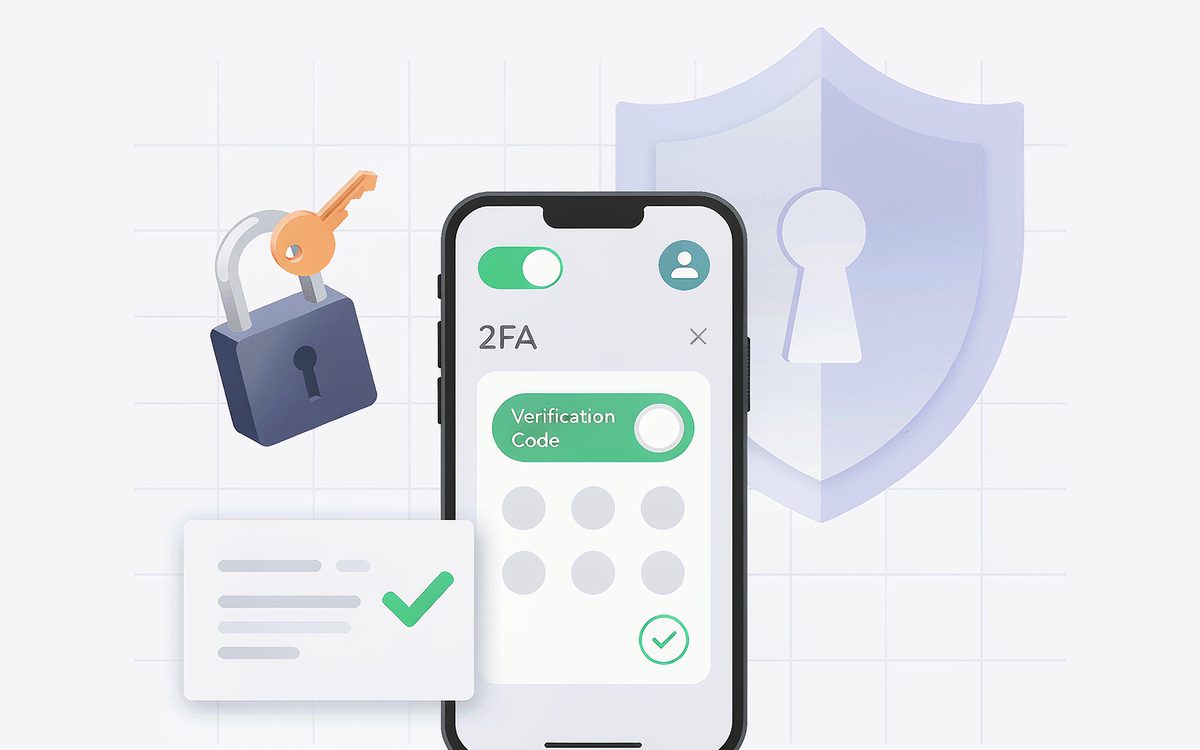
双重认证开启后,新设备登录需要输入验证码,而验证码会发到「受信任电话号码」。如果这个号码还绑着卖家的手机,等于对方随时能用一条短信把账号拿回去——这是买号后最常见的事故来源。
处理方式:在「登录与安全 → 受信任电话号码」里,先添加自己的手机号并完成验证,确认能正常收到验证码后,再删除不认识的号码。如果提示号码无法添加,多数是这条号码近期验证过的账号太多,隔几天再试或换一个号码即可。
四、清点登录设备,分清 App Store 和 iCloud
回到官网的「设备」页,把不属于你的设备逐台移除,只留你自己的手机。
接下来是一个关键认知:登 App Store 下载应用,和登 iCloud 同步数据,是两个不同的登录位置。美区、港区这类外区号,正常只登 App Store:
- 打开 iPhone「设置」→ 点最上方自己的头像 →「媒体与购买项目」→「退出登录」;
- 再用新的外区账号登录这里,输入密码后就能下载外区应用;
- iCloud 位置保持你的国区账号不动,照片、通讯录、备忘录一切照旧。
只有当业务确实需要 iCloud(云盘、查找等)时才登 iCloud——那对应的是选购时标注的「iCloud 号」,两者分工在选购指南里已经讲过,别混着用。
五、日常使用的「不踩雷」习惯
- 不要绑定来路不明的付款方式,暂时也不必绑自己的卡,用余额或兑换码支付即可,避免日后产生扣费纠纷;
- 不要在别人的设备上登录,包括帮朋友「就登一下」——对方设备一旦记住密码,就是新的风险点;
- 避免短时间内在多台设备、多个网络环境间反复切换登录,系统容易判定为异常并锁定账号;
- 不要和任何人共用账号。独享号的意义就在这里:一个号一个人用,密码和受信任号码都在自己手里,才谈得上安全。
万一遇到「Apple ID 已被锁定」或收不到双重认证码,先回想是否触发了上面的雷区;收不到验证码的逐项排查可以看这篇苹果ID收不到双重验证码怎么办。仍解决不了就走卖家售后,不要自行反复重置。
结语
五项设置的顺序记一下:核对信息 → 改密码 → 换受信任号码 → 清设备 → 正确登录。整套做完,账号的找回通道就只剩你自己的手机号和邮箱,被找回和被锁定的概率会降到最低。
如果还没想好买哪个区的号,先看这篇苹果ID购买指南对号入座;选好了就到商城首页下单,独享号一人一号,24 小时自动发货。
相关苹果ID商品
如果排查后仍无法使用原有账号,可直接购买现成的各地区苹果 ID:美国(iCloud) · 韩国ID(iCloud) · 大陆ID(iCloud),或浏览 全部苹果ID商品。
美国(iCloud)
¥13.00韩国ID(iCloud)
¥13.00大陆ID(iCloud)
¥13.00